

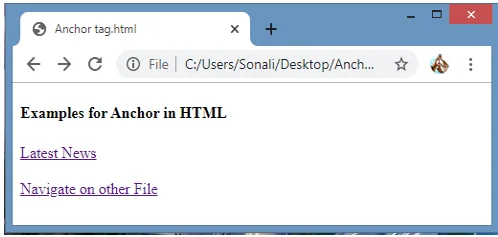
1. 하이퍼링크: <a>
1.1 기본 구조
<a>(Anchor) 는 2편 하이퍼텍스트 글에서 살펴봤듯 웹을 비선형 구조로 만드는 핵심 태그다. href 속성에 이동할 주소를 지정한다.
<a href="https://example.com">외부 사이트로 이동</a>
1.2 href 의 다양한 값
href 에는 URL 외에도 다양한 형식의 값이 올 수 있다.
외부 링크 (절대 경로)
<a href="https://github.com">GitHub</a>
프로토콜(https://)을 포함한 완전한 주소. 다른 도메인으로 이동할 때 사용한다.
내부 링크 (상대 경로)
<!-- 같은 폴더의 파일 -->
<a href="about.html">소개 페이지</a>

<!-- 상위 폴더 -->
<a href="../index.html">홈으로</a>

<!-- 루트 기준 절대 경로 -->
<a href="/blog/posts">블로그 목록</a>
도메인을 생략하고 경로만 적는 방식. 같은 사이트 내 다른 페이지로 이동할 때 사용한다.
페이지 내 앵커 (Fragment)
<!-- 이동할 목적지 정의 -->
<h2 id="section-2">2. 클라이언트-서버 아키텍처</h2>

<!-- 그 위치로 점프하는 링크 -->
<a href="#section-2">2장으로 이동</a>
# 뒤에 요소의 id 값을 적으면 해당 위치로 즉시 스크롤된다. 긴 문서의 목차나 "맨 위로" 버튼에 자주 쓰인다.
이메일 링크
<a href="mailto:hello@example.com">이메일 보내기</a>

<!-- 제목과 본문 미리 채우기 -->
<a href="mailto:hello@example.com?subject=문의&body=안녕하세요">문의하기</a>
클릭하면 기기의 기본 이메일 클라이언트가 열리고 수신자가 미리 채워진다.
전화 링크
<a href="tel:+821012345678">전화하기</a>
모바일 기기에서 클릭하면 전화 앱이 열린다. 모바일 사용자가 많은 사이트에서 유용하다.
파일 다운로드
<a href="/files/report.pdf" download>PDF 다운로드</a>

<!-- 다운로드 파일명 지정 -->
<a href="/files/report-2026.pdf" download="연간보고서-2026.pdf">PDF 다운로드</a>
download 속성을 추가하면 링크를 따라가는 대신 파일을 다운로드한다. 속성값으로 저장될 파일명을 지정할 수 있다.
1.3 target 속성: 어디서 열 것인가
target 속성은 링크를 어느 컨텍스트에서 열지 지정한다.
target 값 | 동작 |
|---|---|
_self (기본값) | 현재 탭(창)에서 열기 |
_blank | 새 탭(창)에서 열기 |
_parent | 부모 프레임에서 열기 |
_top | 최상위 프레임에서 열기 |
_blank 를 가장 많이 쓰는데, 반드시 보안 속성과 함께 써야 한다.
1.4 rel 속성: 링크의 관계와 보안
rel 속성은 현재 문서와 링크 대상 사이의 관계를 정의한다. 여러 값을 공백으로 구분해 함께 쓸 수 있다.
target="_blank" 와 보안
<!-- 취약한 코드 -->
<a href="https://example.com" target="_blank">외부 링크</a>

<!-- 안전한 코드 -->
<a href="https://example.com" target="_blank" rel="noopener noreferrer">외부 링크</a>
target="_blank" 로 새 탭을 열면, 열린 페이지가 window.opener 를 통해 원본 페이지에 접근할 수 있는 보안 취약점이 생긴다. 이를 차단하기 위해 다음 두 가지를 함께 쓴다.
noopener: 새 탭에서 열린 페이지가window.opener에 접근하지 못하게 차단한다.noreferrer:noopener의 동작을 포함하며, 추가로 HTTPReferer헤더(어느 페이지에서 왔는지 알려주는 정보)를 전송하지 않는다.
참고: 최신 브라우저(Chrome 88+, Firefox 79+, Safari 12.1+)는
target="_blank"에 자동으로noopener동작을 적용한다. 그러나 구형 브라우저를 고려한다면 명시적으로 작성하는 것이 안전하다.
SEO 관련 rel 값
rel 값 | 의미 |
|---|---|
nofollow | 검색 엔진에 이 링크를 따라가지 말라고 지시 (신뢰할 수 없는 외부 링크, 광고 링크) |
sponsored | 광고·유료 링크임을 명시 |
ugc | 사용자 생성 콘텐츠(댓글, 포럼 등)의 링크임을 명시 |
1.5 <a> 의 투명(Transparent) 특성
HTML5에서 <a> 는 투명(transparent) 요소다. 이는 <a> 를 감싸는 부모 요소의 콘텐츠 모델에 따라, <a> 안에 인라인 요소뿐 아니라 블록 레벨 요소도 담을 수 있다는 뜻이다.
<!-- HTML5에서 유효: a 태그로 카드 전체를 감싸기 -->
<a href="/posts/1">
  <article>
    <h2>포스트 제목</h2>
    <p>요약 내용...</p>
  </article>
</a>
단, <a> 안에 <a> 를 중첩하는 것은 유효하지 않다.
2. 이미지: <img>
2.1 기본 구조
<img> 는 닫는 태그가 없는 빈 요소(void element) 다. src 와 alt 두 속성이 핵심이다.
<img src="photo.jpg" alt="한강 공원에서 찍은 벚꽃 사진">
2.2 src 속성
이미지 파일의 경로 또는 URL을 지정한다. <a> 의 href 와 마찬가지로 절대 경로와 상대 경로를 모두 쓸 수 있다.
<!-- 상대 경로 -->
<img src="images/photo.jpg" alt="사진">

<!-- 절대 경로 (외부 이미지) -->
<img src="https://example.com/photo.jpg" alt="사진">
2.3 alt 속성: 접근성과 SEO의 핵심
alt 는 이미지를 텍스트로 대체 설명하는 속성이다. 다음 세 가지 상황에서 중요하다.
- 이미지 로딩 실패 시:
src가 잘못되었거나 네트워크 오류로 이미지를 불러오지 못하면alt텍스트가 대신 표시된다. - 스크린 리더: 시각 장애가 있는 사용자의 스크린 리더가
alt를 읽어준다. - 검색 엔진: 검색 엔진이 이미지의 내용을 파악하는 데
alt를 활용한다.
alt 작성에는 두 가지 경우가 있다.
<!-- 정보를 전달하는 이미지: 구체적으로 설명 -->
<img src="chart.png" alt="2026년 상반기 월별 블로그 방문자 수 막대 그래프, 6월이 최고치">

<!-- 장식용 이미지: 빈 문자열 (스크린 리더가 무시) -->
<img src="divider.png" alt="">
alt 속성 자체를 아예 생략하는 것과 빈 문자열(alt="") 로 두는 것은 다르다. 속성을 생략하면 일부 스크린 리더가 파일명을 읽어버린다. 장식용 이미지라면 반드시 alt="" 로 명시적으로 비워둔다.
2.4 width 와 height 속성: 레이아웃 시프트 방지
<img src="photo.jpg" alt="사진" width="800" height="600">
이미지가 로드되기 전에 브라우저는 이미지의 크기를 모른다. 크기 정보가 없으면 이미지가 로드되는 순간 주변 콘텐츠가 갑자기 밀려나는 레이아웃 시프트(Layout Shift) 가 발생한다. width·height 를 명시하면 브라우저가 이미지 로드 전에 정확한 공간을 미리 확보해 이 문제를 방지한다.
- 단위 없이 숫자만 적는다 (픽셀 단위).
- 이미지의 실제 비율과 다른 값을 넣으면 이미지가 왜곡된다.
- CSS로 크기를 조절할 것이라도 원본 비율과 같게 넣는 것이 권장된다.
2.5 loading 속성: 지연 로딩
<!-- 화면에 보일 때까지 로딩을 지연 -->
<img src="photo.jpg" alt="사진" loading="lazy">

<!-- 즉시 로딩 (기본값) -->
<img src="hero-image.jpg" alt="메인 배너" loading="eager">
loading 값 | 동작 |
|---|---|
eager (기본값) | 페이지 로드 시 즉시 이미지를 불러온다 |
lazy | 이미지가 뷰포트 근처에 가까워질 때까지 로딩을 지연한다 |
loading="lazy" 는 페이지 맨 아래에 있는 이미지처럼 처음에 보이지 않는 이미지의 초기 로딩 시간을 줄여 페이지 성능을 개선한다. JavaScript 없이 HTML 속성만으로 지연 로딩을 구현할 수 있다.
주의: 스크롤하기 전에 이미 화면에 보이는 이미지(히어로 이미지, 로고 등)에는
loading="lazy"를 쓰지 않는다. 가장 먼저 보이는 콘텐츠의 로딩을 오히려 늦춰 사용자 경험을 해칠 수 있다.
2.6 반응형 이미지: srcset 과 sizes
화면 해상도나 뷰포트 크기에 따라 적절한 크기의 이미지를 제공할 수 있다.
<img
  src="photo-800.jpg"
  srcset="photo-400.jpg 400w, photo-800.jpg 800w, photo-1600.jpg 1600w"
  sizes="(max-width: 600px) 400px, (max-width: 1200px) 800px, 1600px"
  alt="벚꽃 사진"
>
srcset: 브라우저가 선택할 수 있는 이미지 후보 목록.파일경로 너비(w)형식으로 각 이미지의 실제 너비를 알려준다.sizes: 각 미디어 조건에서 이미지가 차지할 예상 너비. 브라우저는 이 정보와 기기의 화면 해상도를 조합해srcset에서 가장 적합한 이미지를 선택한다.src:srcset을 지원하지 않는 구형 브라우저의 폴백(fallback) 이미지.
2.7 <picture>: 형식·조건별 이미지 분기
더 세밀한 제어가 필요할 때는 <picture> 요소를 쓴다.
<picture>
  <!-- WebP를 지원하면 WebP 사용 -->
  <source srcset="photo.webp" type="image/webp">
  <!-- 지원하지 않으면 JPEG 사용 -->
  <img src="photo.jpg" alt="벚꽃 사진">
</picture>
<source>요소로 조건(미디어 쿼리, MIME 타입)을 지정하고, 브라우저가 지원하는 첫 번째<source>를 사용한다.- 마지막의
<img>는 필수이며, 어떤<source>도 선택되지 않을 때의 폴백이자alt텍스트를 담는 자리다. - WebP·AVIF 같은 최신 이미지 형식을 지원하지 않는 구형 브라우저에도 안전하게 대응할 수 있다.
3. 이미지와 설명 묶기: <figure> · <figcaption>
3.1 <figure> 란
<figure> 는 본문 흐름과 독립적으로 참조되는 자급 자족(self-contained) 콘텐츠를 묶는 시맨틱 태그다. 이미지뿐 아니라 도표, 코드 블록, 인용문처럼 본문에서 참조하되 위치를 옮겨도 문서 전체의 흐름에 영향을 주지 않는 콘텐츠에 사용한다.
3.2 <figcaption> 이란
<figcaption> 은 <figure> 의 설명(캡션)을 담는 태그다.
<figure>의 첫 번째 또는 마지막 자식 요소로만 위치해야 한다.<figure>하나당<figcaption>은 하나만 쓸 수 있다. (선택 사항이므로 없어도 된다)
<figure>
  <img src="dom-tree.png" alt="Document를 루트로 html, head, body가 이어지는 DOM 트리 구조">
  <figcaption>DOM 트리 — HTML이 파싱되어 메모리에 구성되는 노드 구조</figcaption>
</figure>
3.3 <figure> 의 다양한 활용
<figure> 안에는 이미지 외에도 다양한 콘텐츠를 담을 수 있다.
<!-- 코드 블록 -->
<figure>
  <pre><code>const greeting = "Hello, Web!";</code></pre>
  <figcaption>JavaScript 변수 선언 예시</figcaption>
</figure>

<!-- 인용문 -->
<figure>
  <blockquote>
    <p>웹은 인류를 위한 것이어야 한다.</p>
  </blockquote>
  <figcaption>— 팀 버너스리</figcaption>
</figure>

<!-- 여러 이미지를 하나의 figure로 -->
<figure>
  <img src="before.png" alt="개선 전 레이아웃">
  <img src="after.png" alt="개선 후 레이아웃">
  <figcaption>시맨틱 태그 적용 전(좌)과 후(우) 비교</figcaption>
</figure>
3.4 alt vs <figcaption>: 무엇이 다른가
두 가지 모두 이미지를 설명하지만, 대상과 목적이 다르다.
alt | <figcaption> | |
|---|---|---|
| 대상 | 이미지를 시각으로 확인할 수 없는 모든 상황 (스크린 리더 사용자, 이미지 로드 실패, 검색 엔진) | 이미지를 볼 수 있는 모든 사용자 |
| 표시 여부 | 이미지 로드 실패 시 또는 스크린 리더에서만 | 항상 화면에 표시 |
| 역할 | 이미지가 없을 때의 대체 설명 | 이미지의 맥락·출처·의미 보충 |
| 길이 | 간결하게 (이미지 내용 묘사) | 상대적으로 자세하게 가능 |
<figure>
  <img
    src="cern-first-website.png"
    alt="1991년 공개된 세계 최초 웹사이트 info.cern.ch의 화면 캡처"
  >
  <figcaption>
    세계 최초의 웹사이트 info.cern.ch (1991) —
    팀 버너스리가 CERN에서 공개한 이 페이지는 웹 자체를 설명하는 안내문이었다.
  </figcaption>
</figure>
alt: 이미지가 보이지 않을 때 "무엇을 찍은 사진인지" 알 수 있게 한다.<figcaption>: 이미지가 보이는 모든 사용자에게 "이 사진의 역사적 배경과 의미"를 전달한다.